설치환경
OS: Windows
패키지 설치 관리자: Chocolatey
실행환경: 터미널
사용할 모델: Opencode Zen 무료모델 및 Ollama 공개 Opensource 모델
테스트 해볼 작업: 호스트 경로의 파일 읽고, task에 따른 쓰기 작업
사전작업
설치방법
1. 패키지 설치 관리자 설치하기
일단 먼저 Chocolatey가 없을 경우 아래 방법으로 설치
https://chocolatey.org/install
Installing Chocolatey
Chocolatey is software management automation for Windows that wraps installers, executables, zips, and scripts into compiled packages. Chocolatey integrates w/SCCM, Puppet, Chef, etc. Chocolatey is trusted by businesses to manage software deployments.
chocolatey.org
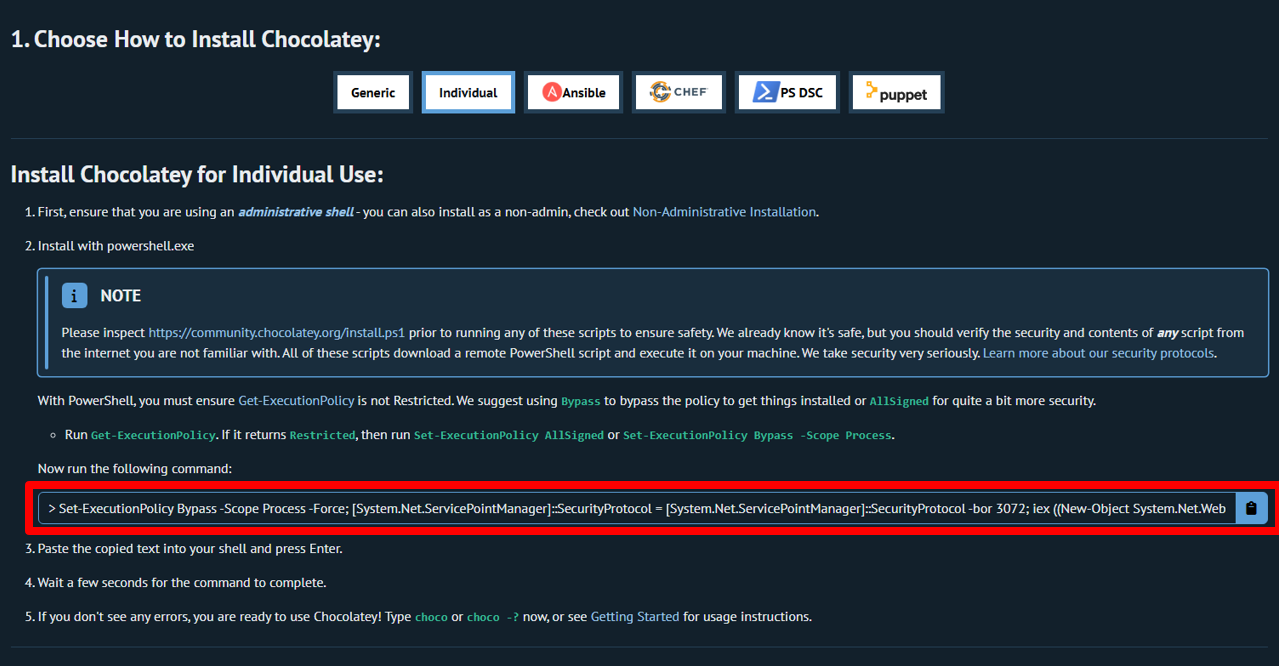
위 명령어 복사해서 관리자 권한으로 실행한 Powershell에 붙여넣기 하고 설치 진행
2. OpenCode설치하기
데스크탑 버전도 있다고 하는데
베타버전이라 스킵하겠다.
cli 버전으로 진행해보자
https://github.com/anomalyco/opencode
GitHub - anomalyco/opencode: The open source coding agent.
The open source coding agent. Contribute to anomalyco/opencode development by creating an account on GitHub.
github.com
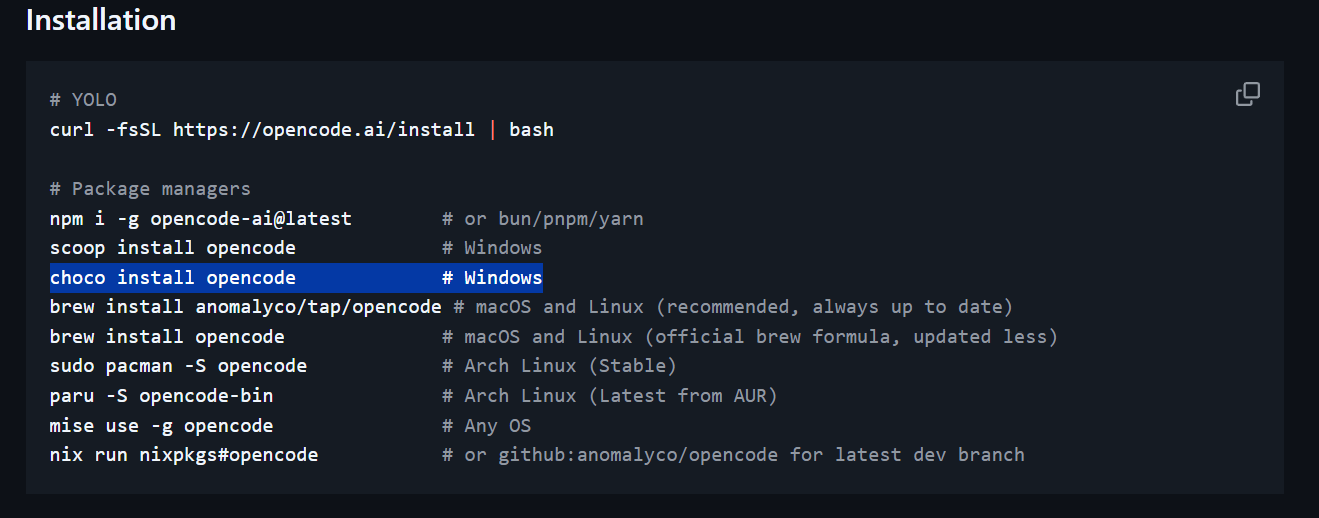
choco install opencode
설치가 완료됐으면 터미널에서 아래 명령어를 통해 킬 수 있다.
opencode
이제 모델을 선택해야한다.
모델은 크게 두가지가 있다.
내 컴퓨터에 직접 설치해서 구동해서 쓰는 로컬 모델 (PC 사양이 좋아야 하는 전제조건이 있지만 무료로 배포된 모델이 있음)
남의 클라우드에 설치되어 API를 통해 이용하는 모델 (PC 사양이 크게 중요하지 않지만 대부분 유료)

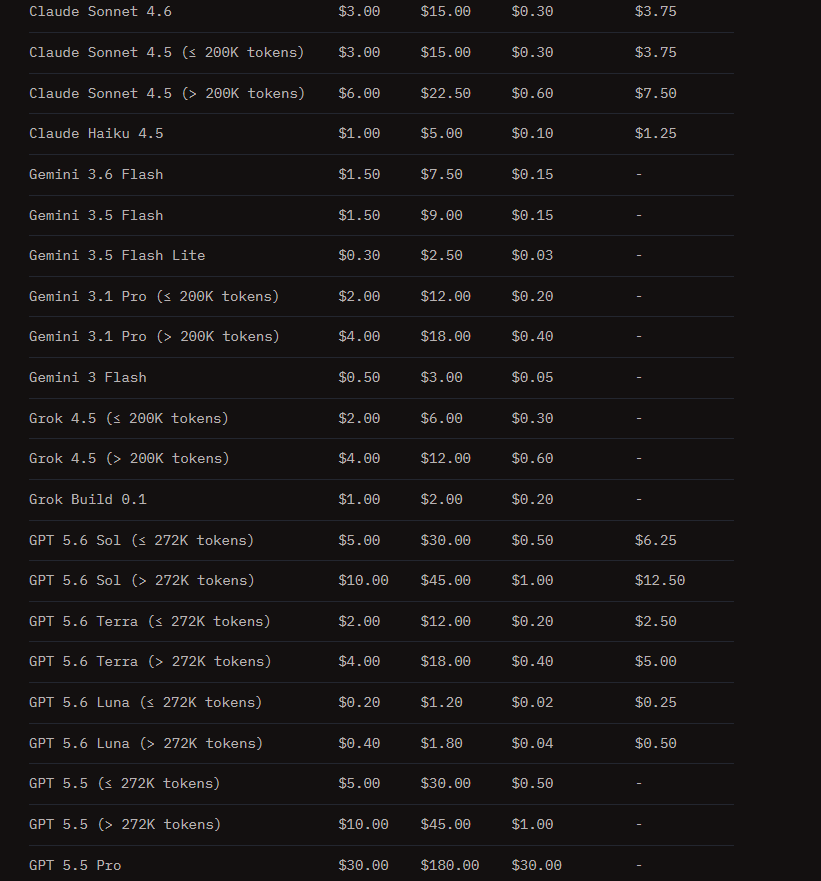
각자의 PC 사양에 맞게 정하면 되고 각각의 장단점이 있다.
다행히도 현재 Opencode에서는
한시적으로 제공하는 무료 클라우드 모델을 제공한다.
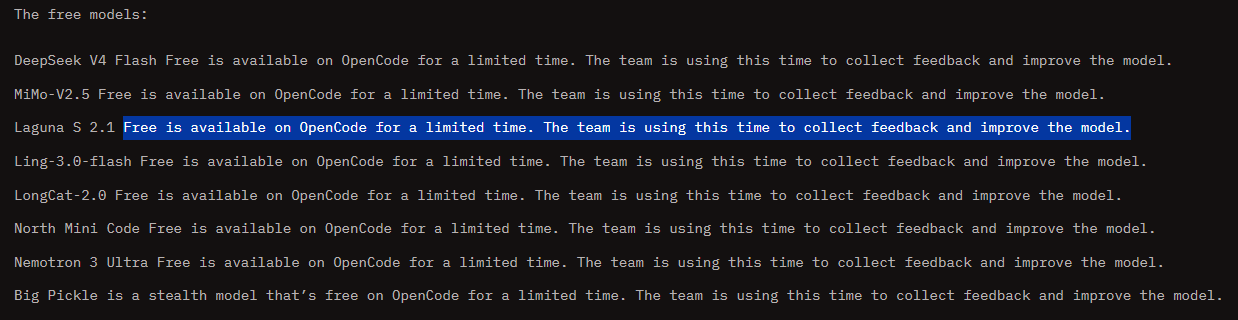
무료 클라우드 모델은 아래 그림처럼 /models 명령어를 통해 OpenCode Zen 섹션에서 고를 수 있다.
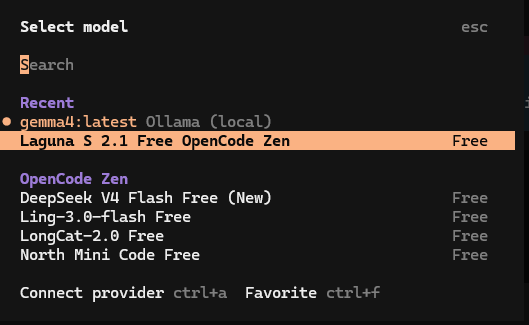
이중에서는 DeepSeek와 Laguna S 2.1 모델이 성능이 좋다고 하는데
클라우드라 보안 이슈도 있고 해서 미국 샌프란시스코에서 만들었다는 라구나 모델을 선택했다.
한시적으로 무료로 사용할 수 있게 해준다고 하니 추후에는 해당 모델을 무료로 사용할 수 없을지 모른다.
3. 올라마로 오픈소스 로컬 모델 설치하기
PC사양, 특히, GPU가 중고가 모델이고 VRAM이 8GB를 넘어간다고 하면
보안걱정도 없고 앞으로도 완전 무료인 오픈소스 로컬 모델을 설치해서 사용해볼만 하다.
Ollama
Search for models on Ollama.
ollama.com
예: gemma4:latest라는 로컬 모델 사용해보기
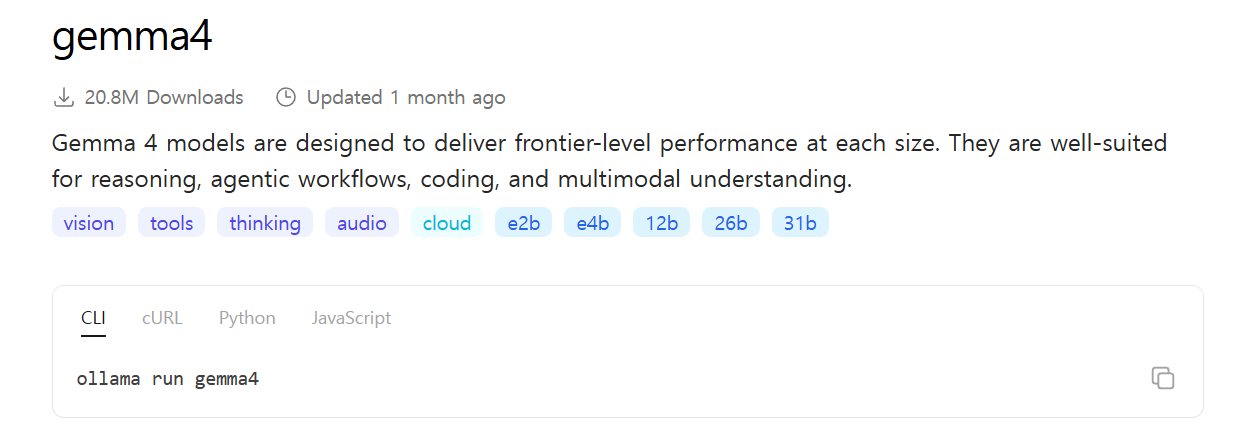
Powershell이나 Cmd에서 아래 명령어 실행
ollama run gemma4
설치가 되면 설치됐는지 확인하기

설치한 로컬 모델 오픈코드와 연결해주기
C:\Users\사용자명\.config\opencode
아래의 경로에서 opencode.jsonc파일을 메모장으로 편집하기
{
  "$schema": "https://opencode.ai/config.json",
  "provider": {
    "ollama": {
      "npm": "@ai-sdk/openai-compatible",
      "name": "Ollama (local)",
      "options": {
        "baseURL": "http://localhost:11434/v1"
      },
      "models": {
        "gemma4:latest": {}
      }
    }
  }
}
다른 모델을 사용했다면 gemma4:latest 부분을 변경해주면 된다
로컬 모델의 경우 토큰 제한이 있기 때문에 전역변수(환경변수)로 토큰 제한을 조금 풀어줘야 컨텍스트, 즉, 세션내의 대화 히스토리를 읽을 수 있다고 한다.
컨텍스트 윈도우 늘리기
Powershell에서 아래 명령어 실행
[System.Environment]::SetEnvironmentVariable('OLLAMA_CONTEXT_LENGTH', '65536', 'User')
늘어났는지 확인하기
$env:OLLAMA_CONTEXT_LENGTH
'개발자 전향 프로젝트' 카테고리의 다른 글
| [Postgresql] 파티션 테이블에 무중단으로 LIKE 전용 인덱스 생성하기 (0) | 2026.05.11 |
|---|---|
| 네트워크에서 Sever 와 Client의 관계 (Initiator & Listener) 정리 (0) | 2025.09.26 |
| 나의 Ubuntu가 갑자기 apt-get update를 못한다..? (도커) (0) | 2025.09.08 |
| AWS에 올려둔 개발용 DB가 알고보니 채굴용으로 쓰이고 있었다고? (2) | 2025.07.09 |
| VSCode Remote Explorer 통해 SSH 접근 시 에러 디버깅 (2) | 2025.06.20 |


